Пересечения и произвольное вращение модулей
В сложных мебельных системах, где сочетается множество модулей, важно разрешать только допустимое взаимодействие между ними. Этим занимается режим OBB (объектно-ориентированные габаритные коробки) — инструмент, который позволяет точнее управлять тем, как элементы мебели располагаются и пересекаются в 3D-пространстве.
Проще говоря, режим OBB даёт две возможности:
- Контролируемые наложения модулей — вы сами задаёте, где объектам разрешено пересекаться (потому что в реальной мебели там пустота), а где нет.
- Вращение объекта на произвольный угол с учётом пересечений с другими объектами.
Вращение и пересечения могут работать одновременно. Это пригодится, например, для арок, торшеров над журнальными столами, кроватей с изголовьем и приставными тумбами, накладок на подлокотники и т. п. Раньше для этого приходилось собирать готовый комплект или мириться с наложениями — теперь нужные комбинации собираются штатными средствами личного кабинета.
Кто что настраивает. Глобальное включение и настройку элементов выполняет администратор личного кабинета / технолог. Готовым результатом пользуются дизайнер, менеджер или клиент прямо на сцене.
Как это работает (кратко)
Заголовок раздела «Как это работает (кратко)»- Администратор включает глобальную настройку в кабинете.
- В каждом нужном элементе/модуле включает вращение и/или возможность пересечений.
- Выгружает настройки в конструктор.
- Пользователь применяет всё это на сцене.
Ниже — каждый шаг подробно. Сначала разберём настройку пересечений, затем вращения, и в конце — использование на сцене.
Настройка пересечений
Заголовок раздела «Настройка пересечений»(выполняет администратор личного кабинета / технолог)
Почему это так работает
Заголовок раздела «Почему это так работает»В обычном режиме основной габарит модуля (например, шкаф 600×900×560 мм) служит «рамкой», по которой система считает пересечения и не даёт модулям налезать друг на друга.
Но иногда внутри модуля есть вложенные элементы, и удобнее, чтобы система ориентировалась не на общий габарит, а именно на эти вложенные детали. Для этого основной габарит можно «отключить» — тогда пересечения считаются только по тем элементам, которые вы укажете. Так можно собирать сложные конструкции, где внутренние элементы взаимодействуют свободно, без ограничений со стороны основного корпуса.
Шаг 1. Включить вращение и пересечения (глобально)
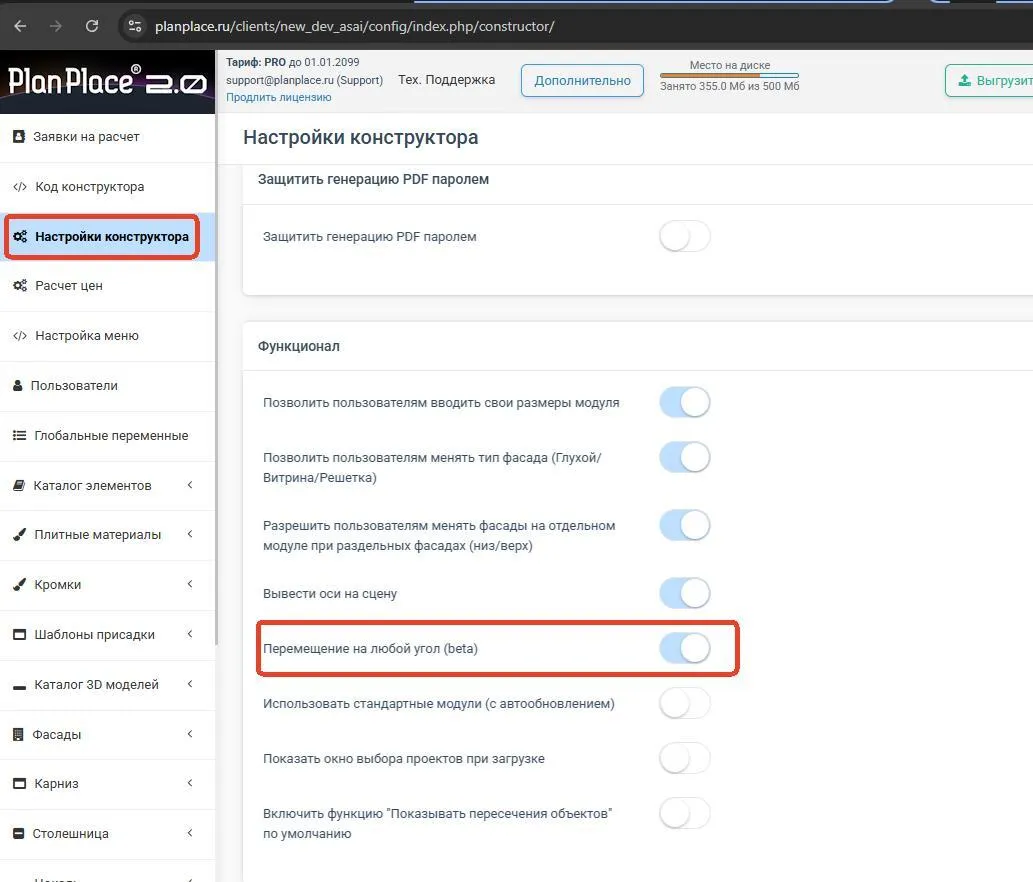
Заголовок раздела «Шаг 1. Включить вращение и пересечения (глобально)»- Зайдите в настройки конструктора мебели.
- Найдите настройку «Вращение 360° и продвинутое управление пересечениями (beta)».
- Включите её.
Это один общий переключатель — он включает в системе и произвольное вращение, и продвинутые пересечения. Подробнее про сами настройки конструктора — в статье «Настройки конструктора».
Шаг 2. Разрешить пересечения у элемента
Заголовок раздела «Шаг 2. Разрешить пересечения у элемента»- Зайдите в каталог элементов.
- Откройте нужный элемент на редактирование.
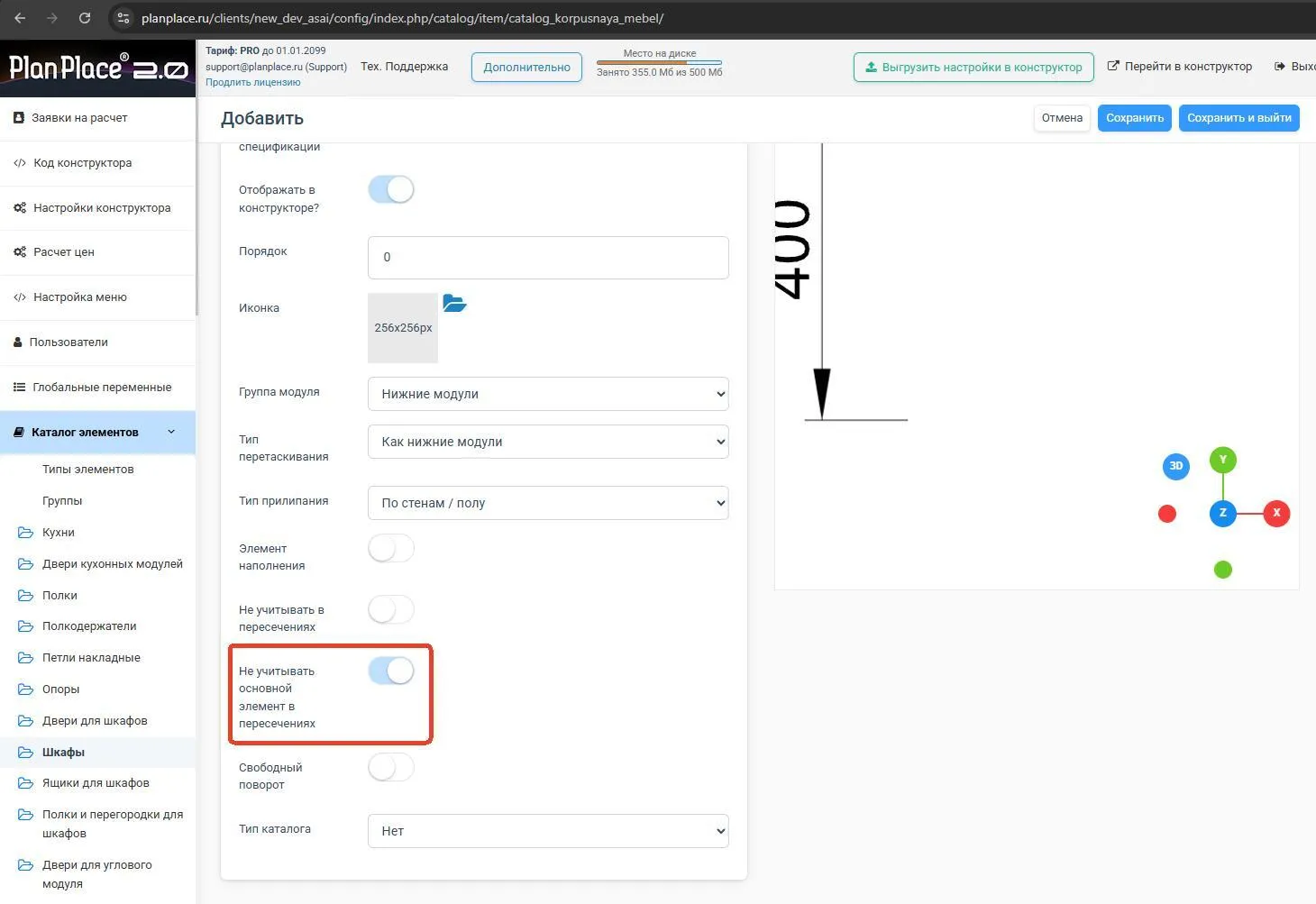
- На вкладке «Основные» найдите переключатель «Не учитывать основной элемент в пересечениях» и включите его.
При включённом флаге система перестаёт учитывать основные габариты, заданные в размерах изделия, и связанные с ними ограничения на пересечения на сцене. Дальше пересечения будут считаться только по тем деталям, которые вы отметите на следующем шаге.
Шаг 3. Указать детали, которые не должны пересекаться
Заголовок раздела «Шаг 3. Указать детали, которые не должны пересекаться»- Перейдите в «Конструктор».
- На каждой детали, секции или элементе, которым пересекаться нельзя, включите маркер «Учитывать размер при позиционировании». Это говорит системе: вот этот элемент трогать (пересекать) нельзя.
- Сохраните модель и выгрузите настройки в конструктор.
Настройка произвольного вращения
Заголовок раздела «Настройка произвольного вращения»(выполняет администратор личного кабинета / технолог)
Шаг 1. Включить вращение и пересечения (глобально)
Заголовок раздела «Шаг 1. Включить вращение и пересечения (глобально)»Если вы ещё не включили глобальную настройку при настройке пересечений — сделайте это:
- Зайдите в настройки конструктора мебели.
- Найдите настройку «Вращение 360° и продвинутое управление пересечениями (beta)».
- Включите её.
Шаг 2. Разрешить свободный поворот у нужных элементов
Заголовок раздела «Шаг 2. Разрешить свободный поворот у нужных элементов»Свободный поворот включается отдельно для каждого элемента каталога, которому он разрешён:
- Зайдите в каталог элементов.
- Откройте нужный элемент на редактирование.
- На вкладке «Основные» найдите переключатель «Свободный поворот» и включите его.
- Сохраните модель и выгрузите настройки в конструктор.
Использование на сцене
Заголовок раздела «Использование на сцене»(дизайнер / менеджер / клиент на сайте)
Свободное вращение
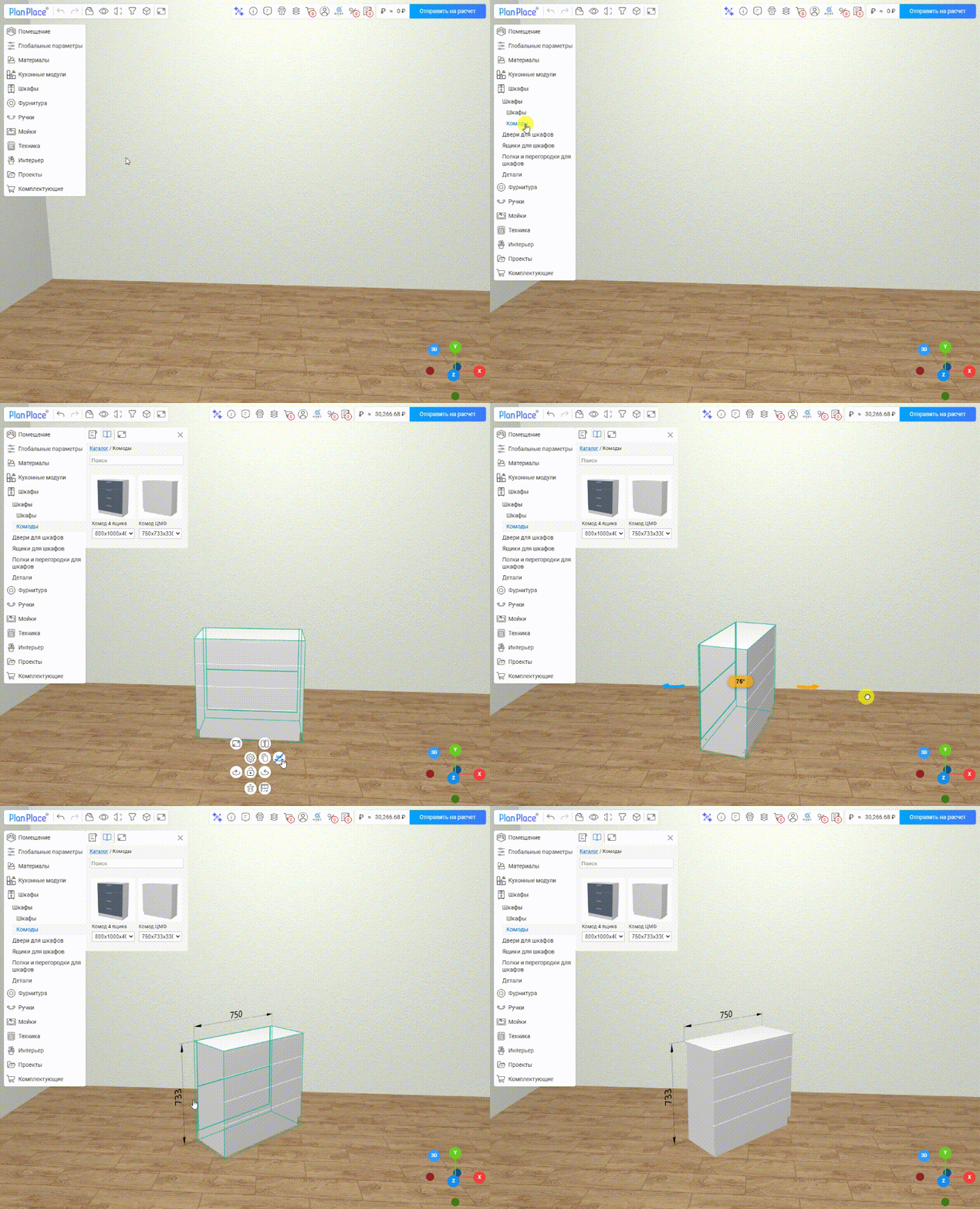
Заголовок раздела «Свободное вращение»- Кликните левой кнопкой мыши (или одним пальцем на тачпаде) по нужному модулю и включите свободный поворот — значок «360°».
- Нажмите на появившиеся по бокам модуля стрелки и, не отпуская, двигайте в сторону поворота. Отпустите, когда достигнете нужного угла. В центре отображается текущий угол поворота относительно исходного положения.
Пересечения
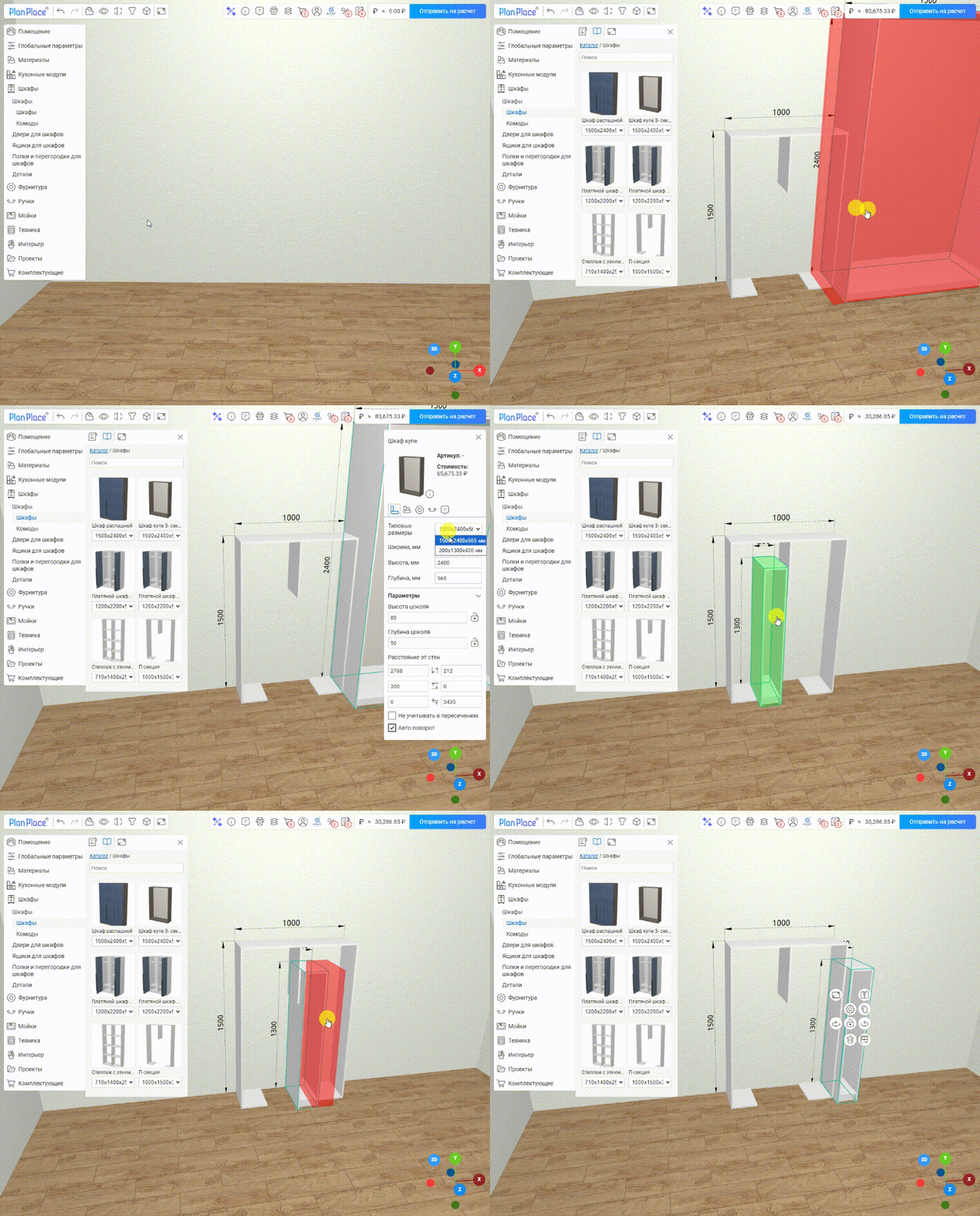
Заголовок раздела «Пересечения»Двигайте модели как обычно — левой кнопкой мыши. Система сама подстраивается: красным подсвечиваются недопустимые положения, и такие варианты не сохраняются.
Возможные проблемы и вопросы
Заголовок раздела «Возможные проблемы и вопросы»«Я всё включил, но модуль не вращается».
- Проверьте, что вы сохранили настройки и выгрузили новые на сцену.
- Проверьте, что в правом меню настроек модуля стоит галочка «Свободный поворот» (а значок 360° не перечёркнут). Возможно, вращение было повторно заблокировано.
«Пересечения не работают».
- Проверьте корректность настроек модели: включён ли у элемента флаг «Не учитывать основной элемент в пересечениях» и проставлены ли на нужных деталях признаки «Учитывать размер при позиционировании».
После любых изменений этих настроек сделайте жёсткую перезагрузку и заново выгрузите настройки в конструктор — иначе изменения не вступят в силу.
Коротко
Заголовок раздела «Коротко»Режим OBB позволяет вращать самостоятельные модули на произвольный угол и аккуратно совмещать их между собой. Порядок такой: администратор включает общий переключатель в настройках конструктора, затем у нужных элементов включает «Свободный поворот» и/или «Не учитывать основной элемент в пересечениях», отмечает непересекаемые детали маркером «Учитывать размер при позиционировании» и выгружает настройки в планировщик. После этого дизайнер на сцене крутит модули значком «360°» и двигает их — система сама подсвечивает красным недопустимые наложения.
Про поворот отдельной детали или секции внутри модуля (по осям, формулой или визуальным регулятором) — в статье «Параметры, формулы и позиционирование».